So fügen Sie NetNut-Proxys in ixBrowser hinzu
Schritt 1: ixBrowser herunterladen, installieren und registrieren
Offizielle Website von ixBrowser: https://ixbrowser.com/cn?utm_source=netnut
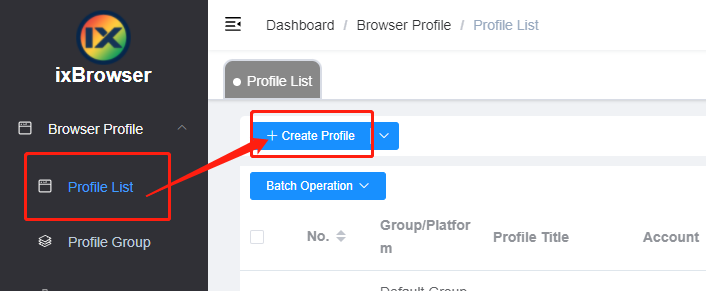
Schritt 2: Klicken Sie in der Profilliste auf die Schaltfläche „Profil erstellen“
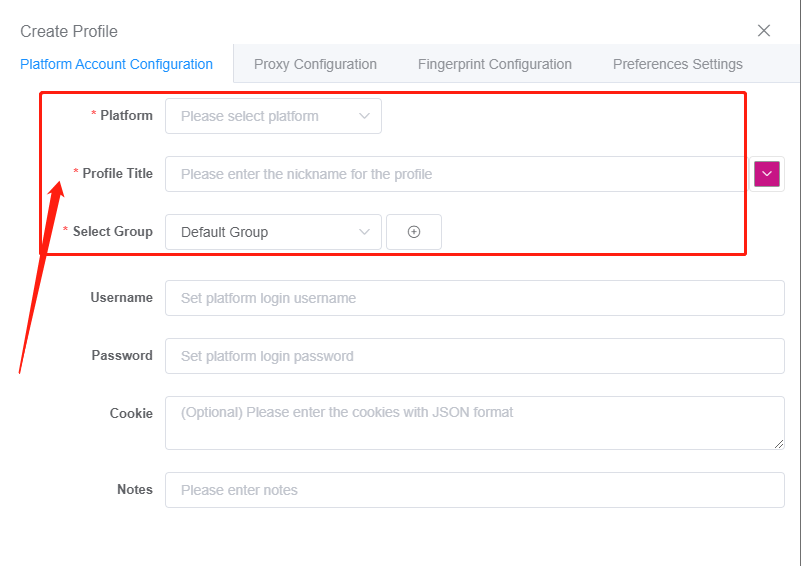
Schritt 3: Wählen Sie Plattform und Gruppe aus und füllen Sie die Profilinformationen aus
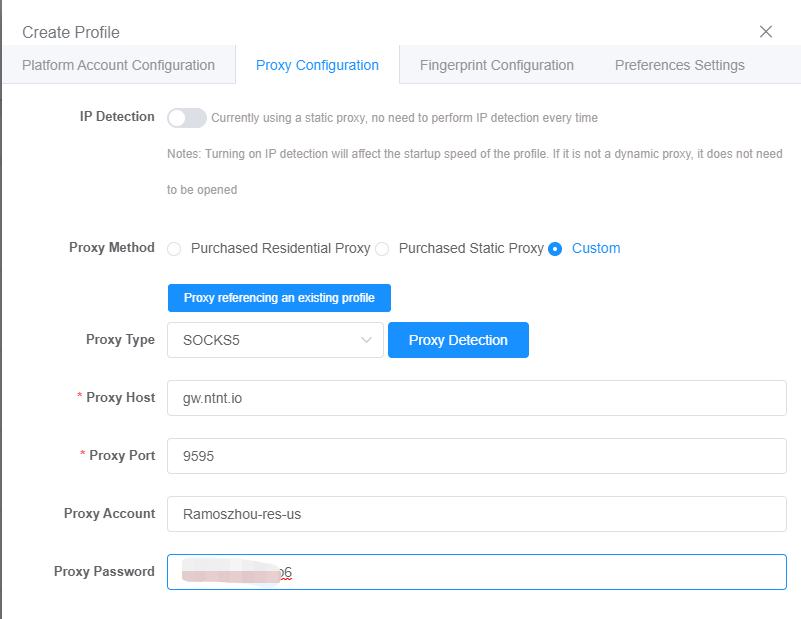
Schritt 4: Gehen Sie zur Seite „Proxy-Konfiguration“. Da NetNut die Protokolle HTTP/HTTPS/SOCKS5 unterstützt, können Sie die entsprechenden Konfigurationsinformationen nach Bedarf ausfüllen
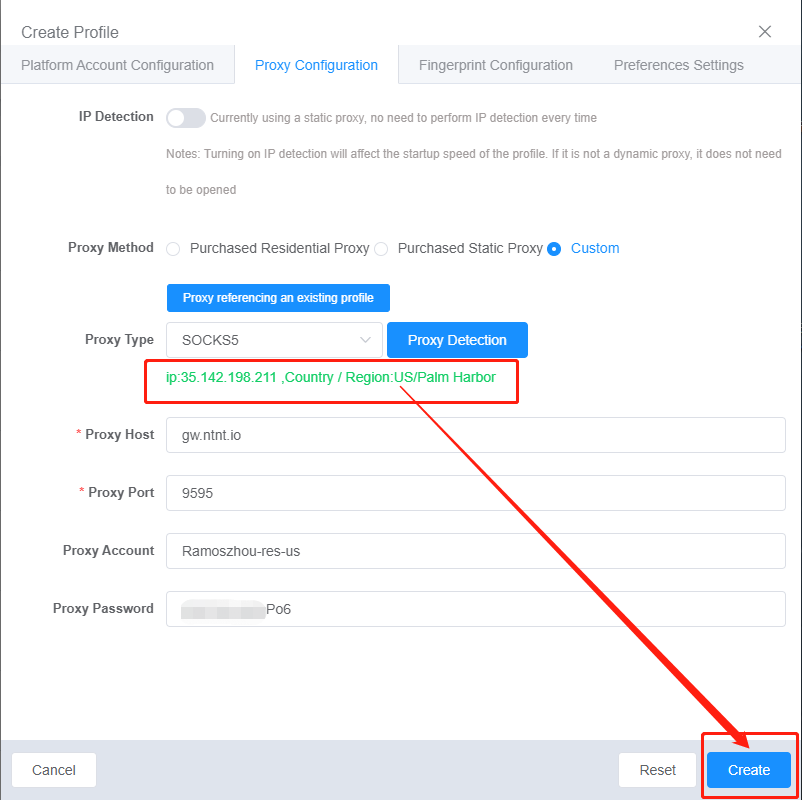
Schritt 5: Wenn die Prüfung bestanden ist, klicken Sie unten auf die Schaltfläche „Erstellen“, um die Proxy-Einstellungen und die Profilerstellung abzuschließen
Offizielle Website von ixBrowser: https://ixbrowser.com/cn?utm_source=netnut
Schritt 2: Klicken Sie in der Profilliste auf die Schaltfläche „Profil erstellen“
Schritt 3: Wählen Sie Plattform und Gruppe aus und füllen Sie die Profilinformationen aus
Schritt 4: Gehen Sie zur Seite „Proxy-Konfiguration“. Da NetNut die Protokolle HTTP/HTTPS/SOCKS5 unterstützt, können Sie die entsprechenden Konfigurationsinformationen nach Bedarf ausfüllen
Schritt 5: Wenn die Prüfung bestanden ist, klicken Sie unten auf die Schaltfläche „Erstellen“, um die Proxy-Einstellungen und die Profilerstellung abzuschließen